6.1.5 Cómo realizar Liquidaciones a Colaboradores
Cómo realizar Liquidaciones a Colaboradores
Tesis Broker Manager
Resumen
Este artículo explica las opciones para realizar Liquidaciones a Colaborador en Tesis Broker Manager.
Liquidación Manual: Búsqueda y selección manual de recibos por cada colaborador.
Liquidación por Generación Automática: Generación masiva de una liquidación por cada colaborador seleccionado según los criterios especificados.
Índice de Contenidos
1 - Cómo generar una Liquidación a Colaborador de forma Manual
2 - ¿Cómo incluir Recibos en la Liquidación Manual a Colaborador?
3 - ¿Cómo cerrar una Liquidación a Colaborador?
4. Liquidaciones a Colaborador por Generación automática
1. Cómo generar una Liquidación a Colaborador de forma Manual
- Acceder a TBM ADMIN
- En TBM Admin navegar al apartado: Procesos -> Liquidaciones a Colaboradores
Hacer clic en la opción Nuevo en el menú superior:

En el apartado Identificación incluir
Nº Liquidación ( Asigne un número interno automático a la liquidación pulsando el botón de las llaves.)
añadir los datos iniciales:
Descripción: Introduzca una descripción identificativa de la liquidación.
Colaborador: Seleccione el colaborador al cual va a liquidar.
Fecha: Por defecto se asigna el día actual, pero puede modificarse la fecha.

En el apartado Datos de la Liquidación a Colaborador marcar las opciones que corresponda:
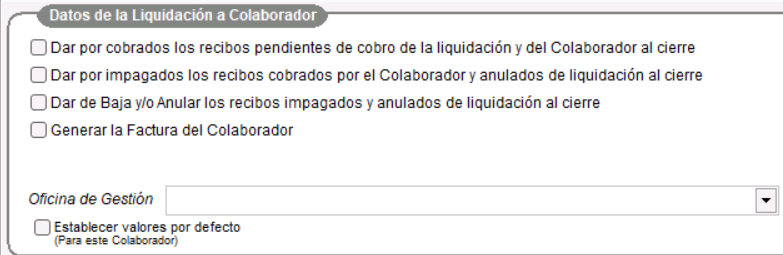
Dar por cobrados los recibos pendientes de cobro de la liquidación y del Colaborador al cierre: Marca como cobrados los recibos incluidos en la liquidación que estén pendientes de cobro, al cerrar el proceso de liquidación.
Dar por impagados los recibos cobrados por el colaborador y anulados de liquidación al cierre: Marca como impagados los recibos cobrados añadidos en la pestaña de recibos para anulación al cerrar la liquidación.
Dar de Baja y/o Anular los recibos impagados y anulados de liquidación al cierre: Da de baja los recibos impagados y anulados añadidos en la pestaña de recibos para anulación al cerrar la liquidación.
Generar la(s) factura(s) para el Colaborador: Genera automáticamente la factura para el colaborador.
En el apartado Totales de la Liquidación a Colaborador visualizamos:

Total Recibos Seleccionados: Muestra el número de recibos que se liquidan y los que se anulan de liquidación.
Total de Comisiones: Suma de comisiones de los recibos a liquidar.
Total de Comisiones Anuladas: Suma de comisiones de los recibos que se anulan de liquidación..
Total a Facturar: Diferencia entre comisiones a liquidar y comisiones a anular.
Total Líquido: Importe a abonar o recibir por el colaborador según el método de cobro de los recibos.
Total de Otros Conceptos: Importes adicionales que no corresponden a recibos.
Total de la Liquidación: Suma del Total Líquido más el Total de Otros Conceptos.
En el apartado Identificación incluir
Nº Liquidación ( Asigne un número interno automático a la liquidación pulsando el botón de las llaves.)
añadir los datos iniciales:
Descripción: Introduzca una descripción identificativa de la liquidación.
Colaborador: Seleccione el colaborador al cual va a liquidar.
Fecha: Por defecto se asigna el día actual, pero puede modificarse la fecha.
En el apartado Datos de la Liquidación a Colaborador marcar las opciones que corresponda:
Dar por cobrados los recibos pendientes de cobro de la liquidación y del Colaborador al cierre: Marca como cobrados los recibos incluidos en la liquidación que estén pendientes de cobro, al cerrar el proceso de liquidación.
Dar por impagados los recibos cobrados por el colaborador y anulados de liquidación al cierre: Marca como impagados los recibos cobrados añadidos en la pestaña de recibos para anulación al cerrar la liquidación.
Dar de Baja y/o Anular los recibos impagados y anulados de liquidación al cierre: Da de baja los recibos impagados y anulados añadidos en la pestaña de recibos para anulación al cerrar la liquidación.
Generar la(s) factura(s) para el Colaborador: Genera automáticamente la factura para el colaborador.
En el apartado Totales de la Liquidación a Colaborador visualizamos:
Total Recibos Seleccionados: Muestra el número de recibos que se liquidan y los que se anulan de liquidación.
Total de Comisiones: Suma de comisiones de los recibos a liquidar.
Total de Comisiones Anuladas: Suma de comisiones de los recibos que se anulan de liquidación..
Total a Facturar: Diferencia entre comisiones a liquidar y comisiones a anular.
Total Líquido: Importe a abonar o recibir por el colaborador según el método de cobro de los recibos.
Total de Otros Conceptos: Importes adicionales que no corresponden a recibos.
Total de la Liquidación: Suma del Total Líquido más el Total de Otros Conceptos.
2. ¿Cómo incluir Recibos en la Liquidación Manual a Colaborador?
- Pestaña Recibos para Liquidación:
Para insertar recibos debemos acceder a la pestaña inferior de Recibos para Liquidación en la parte inferior de la pantalla.

Permite insertar recibos de dos formas:
a) Búsqueda Individual: Se introduce el número interno del recibo manualmente o se usa el icono de la lupa. Solo permite añadir un recibo por búsqueda. Si un recibo no cumple los criterios o presenta una incidencia (por ejemplo, pertenece a otro colaborador o ya está en otra liquidación), el sistema informará del motivo.
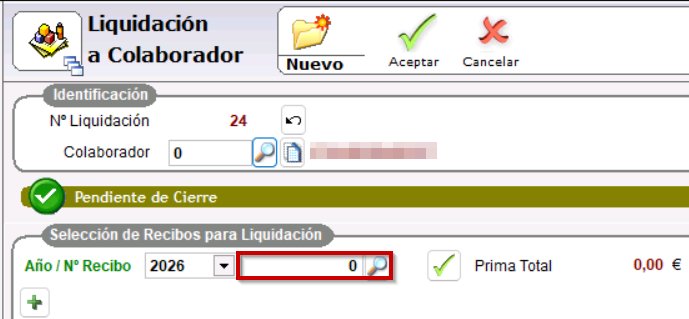
Si un recibo no cumple los criterios o presenta una incidencia (por ejemplo, pertenece a otro colaborador o ya está en otra liquidación), el sistema informará del motivo.
Nota: Este sistema también nos puede servir si hay algún recibo que no cumple los criterios de búsqueda masiva, o si algún recibo no aparece y no sabemos el motivo, dado que nos informaría de la incidencia (Por ejemplo, que el recibo ya se encuentra en otra liquidación o que no corresponde al colaborador al cual estamos liquidando)
b) Búsqueda Masiva: para hacer una selección masiva de recibos a través de una serie de filtros, haga clic en el botón +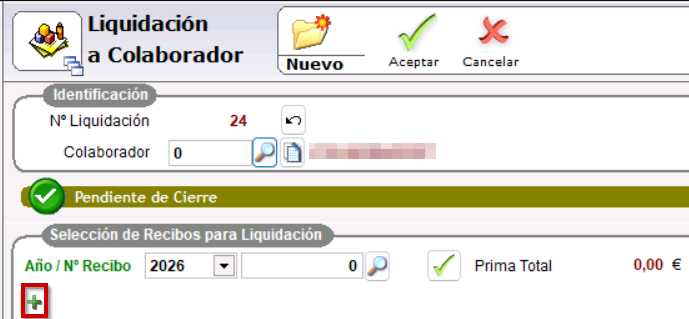
Se abrirá una ventana para aplicar los filtros de búsqueda requeridos (por defecto busca recibos cobrados y liquidados a compañía).
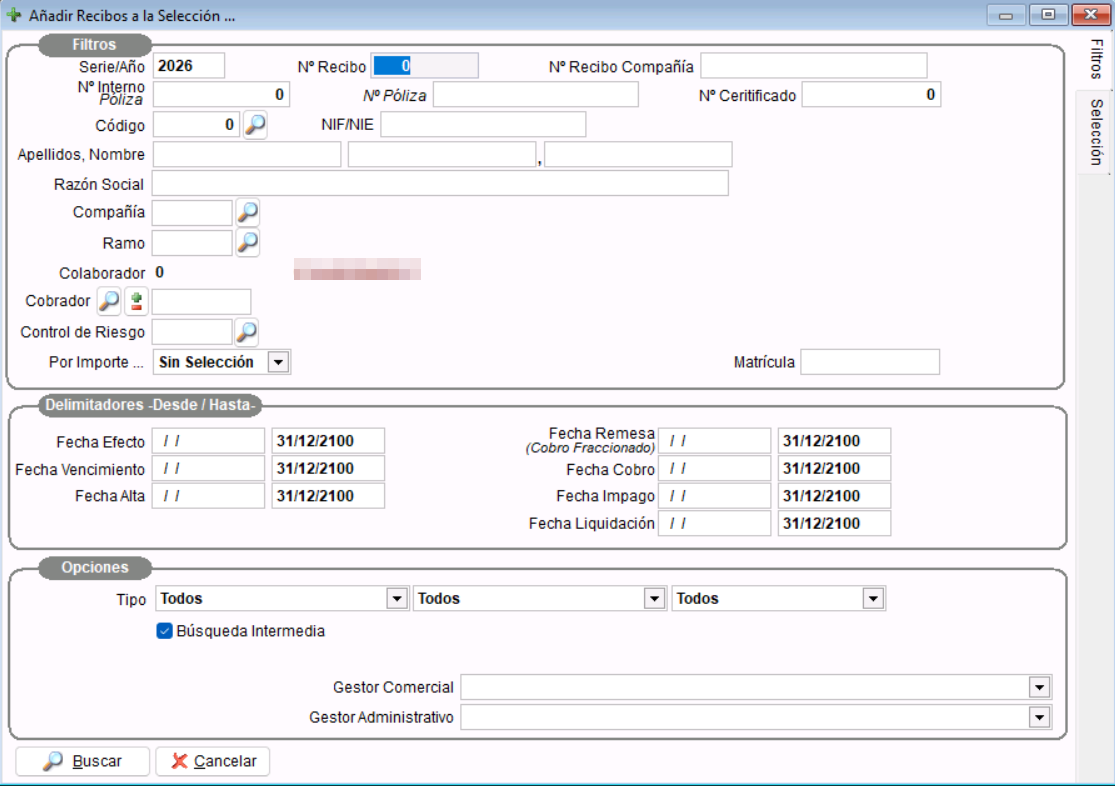
Se pueden seleccionar o deseleccionar todos los recibos mediante el botón del lado izquierdo o ir marcando cada uno en la lista.

2- Pestaña Recibos para Anulación de Liquidación
Para añadir aquellos recibos de los cuales ya se ha pagado comisión pero que han sido devueltos, y por lo tanto hay que descontar la comisión pagada.
La búsqueda funciona exactamente igual que en recibos para liquidación, a excepción de que por defecto busque recibos impagados.
- Pestaña Recibos para Liquidación:
Para insertar recibos debemos acceder a la pestaña inferior de Recibos para Liquidación en la parte inferior de la pantalla.
Permite insertar recibos de dos formas:
a) Búsqueda Individual: Se introduce el número interno del recibo manualmente o se usa el icono de la lupa. Solo permite añadir un recibo por búsqueda. Si un recibo no cumple los criterios o presenta una incidencia (por ejemplo, pertenece a otro colaborador o ya está en otra liquidación), el sistema informará del motivo.
Si un recibo no cumple los criterios o presenta una incidencia (por ejemplo, pertenece a otro colaborador o ya está en otra liquidación), el sistema informará del motivo.
Nota: Este sistema también nos puede servir si hay algún recibo que no cumple los criterios de búsqueda masiva, o si algún recibo no aparece y no sabemos el motivo, dado que nos informaría de la incidencia (Por ejemplo, que el recibo ya se encuentra en otra liquidación o que no corresponde al colaborador al cual estamos liquidando)
b) Búsqueda Masiva: para hacer una selección masiva de recibos a través de una serie de filtros, haga clic en el botón +
Se abrirá una ventana para aplicar los filtros de búsqueda requeridos (por defecto busca recibos cobrados y liquidados a compañía).
Se pueden seleccionar o deseleccionar todos los recibos mediante el botón del lado izquierdo o ir marcando cada uno en la lista.
Para añadir aquellos recibos de los cuales ya se ha pagado comisión pero que han sido devueltos, y por lo tanto hay que descontar la comisión pagada.
La búsqueda funciona exactamente igual que en recibos para liquidación, a excepción de que por defecto busque recibos impagados.
Opción de añadir líneas de ajustes de liquidaciones: pestaña Otros Conceptos
Se pueden añadir líneas de ajustes de liquidaciones, por ejemplo, o cualquier otro importe que no se haya visto reflejado en los recibos. Puede tratarse tanto de un importe positivo como negativo, y se puede marcar la casilla de F para que aparezcan los otros conceptos en la factura, si se va a generar.
Permite añadir líneas de ajuste o importes no reflejados en recibos (positivos o negativos).
Incluye la casilla "F" para determinar si el concepto debe figurar en la factura generada.

Se pueden añadir líneas de ajustes de liquidaciones, por ejemplo, o cualquier otro importe que no se haya visto reflejado en los recibos. Puede tratarse tanto de un importe positivo como negativo, y se puede marcar la casilla de F para que aparezcan los otros conceptos en la factura, si se va a generar.
Permite añadir líneas de ajuste o importes no reflejados en recibos (positivos o negativos).
Incluye la casilla "F" para determinar si el concepto debe figurar en la factura generada.
Otras opciones: pestaña “Otros Datos”
Observaciones: Campo para anotaciones internas.
Enlace a Contabilidad: Permite indicar si se desea contabilizar la liquidación o no (en caso de disponer de enlace contable).
Observaciones: Campo para anotaciones internas.
Enlace a Contabilidad: Permite indicar si se desea contabilizar la liquidación o no (en caso de disponer de enlace contable).
3. ¿Cómo Cerrar la Liquidación Manual a Colaborador?
Consideraciones generales: Para cambiar el estado de los recibos a liquidados/anulados, es necesario cerrar la liquidación
Para cerrar la liquidación, se deben seguir los pasos:
1- En la liquidación pendiente de cierre acceder a la opción Editar
2- Hacer clic en el botón de Ejecución (icono de rayo/tabla) situado al lado del número de liquidación
3- Seleccionar la opción “Cerrar la Liquidación”
4 - Se debe informar una fecha para el cierre de la liquidación.
Otras opciones disponibles desde el Botón de Ejecución
El botón de ejecución también nos permite otras opciones:
Opciones disponibles antes del cierre (Botón Ejecución):
Visualizar/Imprimir la Liquidación: Genera listados detallados (resumen de importes, detalle de recibos liquidados y anulados)
Visualizar/Imprimir la Factura: Permite obtener la factura emitida.
Cambiar Nº Interno de la Liquidación: Permite modificar tanto la serie/año como el número interno.
Cerrar la Liquidación: Realiza el cierre definitivo del proceso.
Opciones disponibles tras el cierre (Botón Ejecución):
Enviar la Liquidación por Correo Electrónico: Envía los datos parametrizables de la liquidación al colaborador mediante email.
Retroceder el Cierre de la Liquidación: Reabre la liquidación para correcciones.
Cambiar Fecha de Factura(s): Habilita la opción de modificar la fecha de la factura.
Confirmar el pago de la Liquidación: Permite asignar el estado de "Confirmado" a la liquidación previamente cerrada.
4. Liquidación a Colaborador por Generación automática
Ruta de acceso:
Acceder a TBM ADMIN
Navegar al apartado: Procesos
Seleccionar la opción: Generación Automática de... -> Liquidaciones a Colaboradores.
Paso 1: Inicio y delimitadores
En la parte inferior de las acciones del panel, haga clic en Nuevo proceso para empezar con la creación de las liquidaciones.
Se abrirá una ventana que permite seleccionar delimitadores: Oficina(s), Colaborador(es),
Ramo(s), Cobrador(es), Compañía(s).
Nota: En caso de no marcar nada, se generará una liquidación por cada uno de los colaboradores que tengan recibos pendientes de liquidar.
Paso 2: Selección de los estados de Recibos y rango de fechas
Al hacer clic en el botón de “Siguiente>”, se abrirá una nueva ventana en la que tenemos que indicar:
Estados de Recibos a incluir en la Liquidación: Por defecto vienen marcados Cobrados y Extornos (que se liquidarán con un importe negativo). Opciones adicionales: Pendientes, Recibos sin Comisión, Liquidados a Compañía.
Estados a incluir en Anulación: Por defecto vienen seleccionados Anulados, Bajas, Impagos y Anulados de Liquidación.
Rango de Fechas: Rango de fechas que condicionarán la generación (Fechas de Efecto, Fechas de Cobro, Fechas de Impago, F. Anulación/Baja). Normalmente se coge desde el 1 de enero del año en curso hasta el último día del mes anterior al actual (modificable).
Descripción: Indique la descripción que consta en las liquidaciones generadas de cada
colaborador.
Paso 3: Previsualización y Cierre de las Liquidaciones
Una vez pasados todos los filtros, podrá previsualizar y seleccionar las liquidaciones a
generar.
En el listado habrá una línea por cada liquidación/colaborador con el número de recibos a añadir/anular, las primas totales, primas netas, comisiones y líquido.
Para consultar el listado del proceso generado automáticamente, seleccione la opción Listado del proceso en el panel lateral derecho.
Advertencia: Es muy importante tener en cuenta que las liquidaciones automáticas se crean en estado "Pendientes de cierre", por lo que corresponde al usuario la revisión de los importes y el cierre manual de las mismas.
Datos Registrales BORME CODEOSCOPIC S.A. – A85677342 - Registro Mercantil de MADRID T 26683, L 0, F 71, S 8, H M 480885, I/A 1(20.05.09)
© Copyright Codeoscopic S.A. Este documento es propiedad y copyright de Codeoscopic SA, y su contenido es confidencial. Este documento no puede ser difundido a terceros sin el previo permiso escrito de Codeoscopic SA.